
入门介绍
认识本站内置的 Photopea 在线 PS 编辑器:它能做什么、如何在浏览器里直接使用,以及为什么你的图片全程不需要上传到服务器。
这是一款什么编辑器
本站的在线 PS 编辑器由 Photopea 提供,是一款运行在浏览器里的专业图像编辑工具,既能处理由像素构成的位图,也能处理由路径和形状构成的矢量图形。它的用途跨度很大:小到给照片改尺寸、裁掉多余背景,大到做网页视觉稿、绘制插画、精修商业摄影作品,都能在里面完成。整个过程不需要下载安装任何软件,打开网页就能开始工作。
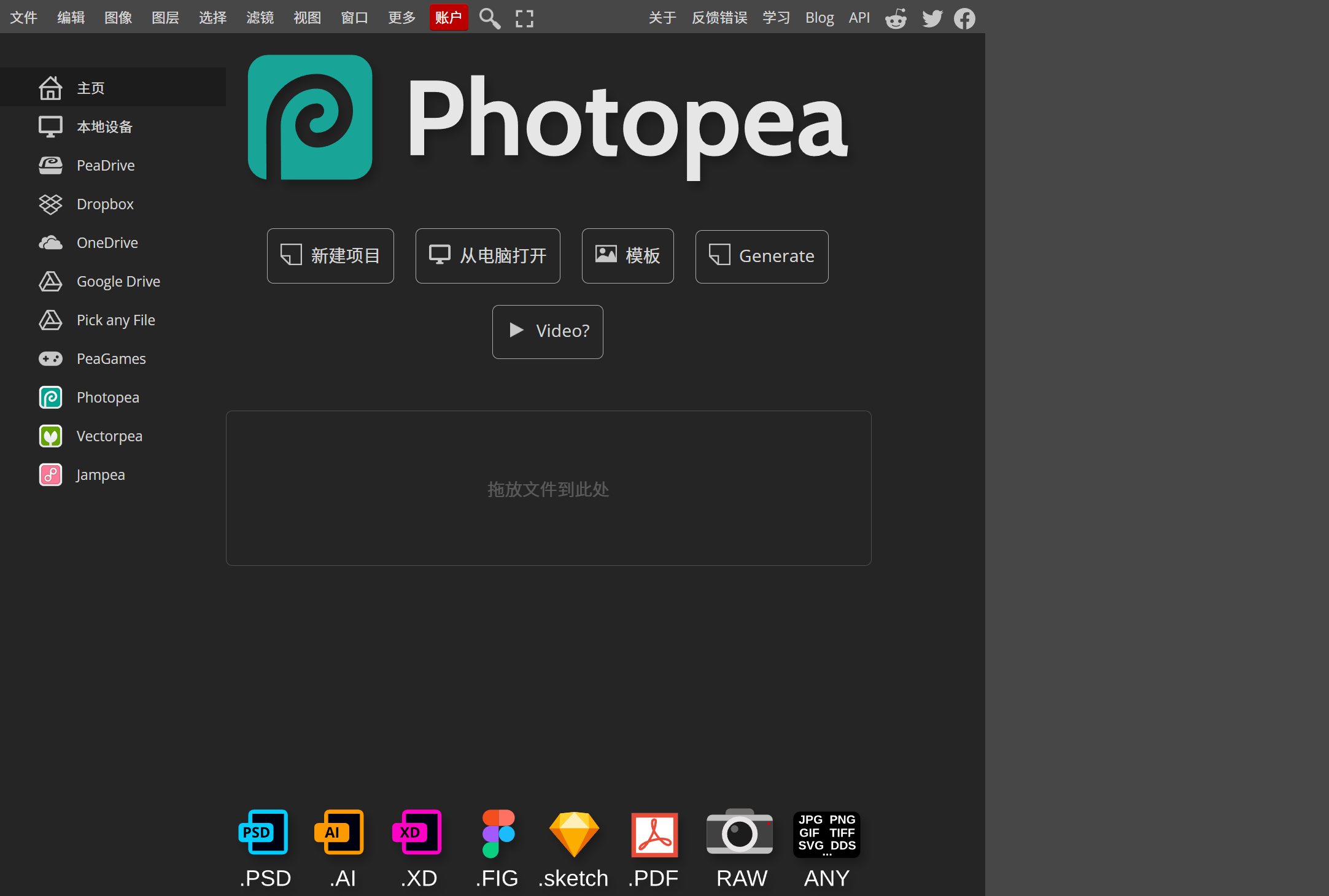
Photopea:这款编辑器的来历
本站的在线 PS 编辑器由 Photopea 提供。Photopea 是一款完全运行在浏览器里的专业图像编辑器,由开发者 Ivan Kutskir 于 2013 年 9 月首次发布,此后长期由他个人维护并持续迭代,目前已被全球数百万用户使用,界面提供包括简体中文在内的 40 多种语言。它最被称道的能力是完整支持 PSD 格式:既能打开也能另存为 PSD,图层、蒙版、通道、智能对象与图层样式都能保留下来;除此之外还兼容 AI、XD、Sketch、SVG、PDF、Figma,以及 DNG、CR2、NEF、ARW 等相机 RAW 文件,合计 40 余种格式。所有处理都在你的设备上本地完成,文件不会被上传到任何服务器。Photopea 以免费加广告的方式运营,同时提供面向个人与团队的去广告订阅,编辑器内的品牌标识与版权均归 Photopea 所有。
在浏览器里打开就能用
编辑器完全在网页中运行,台式机、笔记本、平板甚至手机都能打开。不过修图时往往需要同时盯住画面、图层面板和工具选项,屏幕越大越从容。真正影响效率的是输入设备:鼠标或压感笔能带来精细的光标控制,键盘则用来快速切换工具、触发快捷键。条件允许的话,用一台大屏幕设备配上鼠标和外接键盘,操作会顺畅很多。
你的文件不会离开设备
编辑过程在你的设备上本地完成,图片不会被传到服务器,也不需要联网才能使用。这意味着打开编辑器后,即便中途断网也能继续修图;处理证件照、合同扫描件或还没发布的商业素材时,这一点尤其让人放心。文件始终留在你自己的电脑里,需要分享时再主动导出成品即可,中间不会经过任何第三方服务器。
色彩空间与位深
编辑器能识别多种色彩空间,具体由文件内嵌的色彩描述文件决定,同时也支持 8 位、16 位和 32 位不同精度的颜色数据。位深越高,颜色过渡越细腻,留给后期调整的余地越大,代价是文件体积和运算量随之增加。日常处理网络图片用 8 位足够;如果是需要大幅调色、多层合成或打印输出的高要求素材,可以选择更高位深,把细节尽量保留下来。
这个专题怎么用
本专题按由浅入深的顺序编排,每一章只用到前面章节讲过的知识,不必担心突然冒出一个没学过的概念。建议从头顺着看:先熟悉界面和文件读写,再进入图层、选区、蒙版这些核心功能。遇到不熟悉的按钮,不妨先在编辑器里随手试一下,动手做过一遍,比单纯读文字更容易记住。
要点速记
- 无需安装,打开网页即可开始编辑,断网状态也能继续使用。
- 图片在本地处理,不会上传到服务器,隐私素材可以放心编辑。
- 大屏幕搭配鼠标或压感笔、外接键盘,操作效率会明显提升。
- 位深越高调色余地越大,文件也越重,按最终用途选择即可。
- 建议按专题顺序学习,每章只依赖前面章节的知识。