
工作区与界面
认清在线 PS 编辑器的界面分区:左侧工具栏、右侧面板栏、中间画布与顶部菜单各自负责什么,以及怎么快速找到隐藏的面板。
四个区域,各司其职
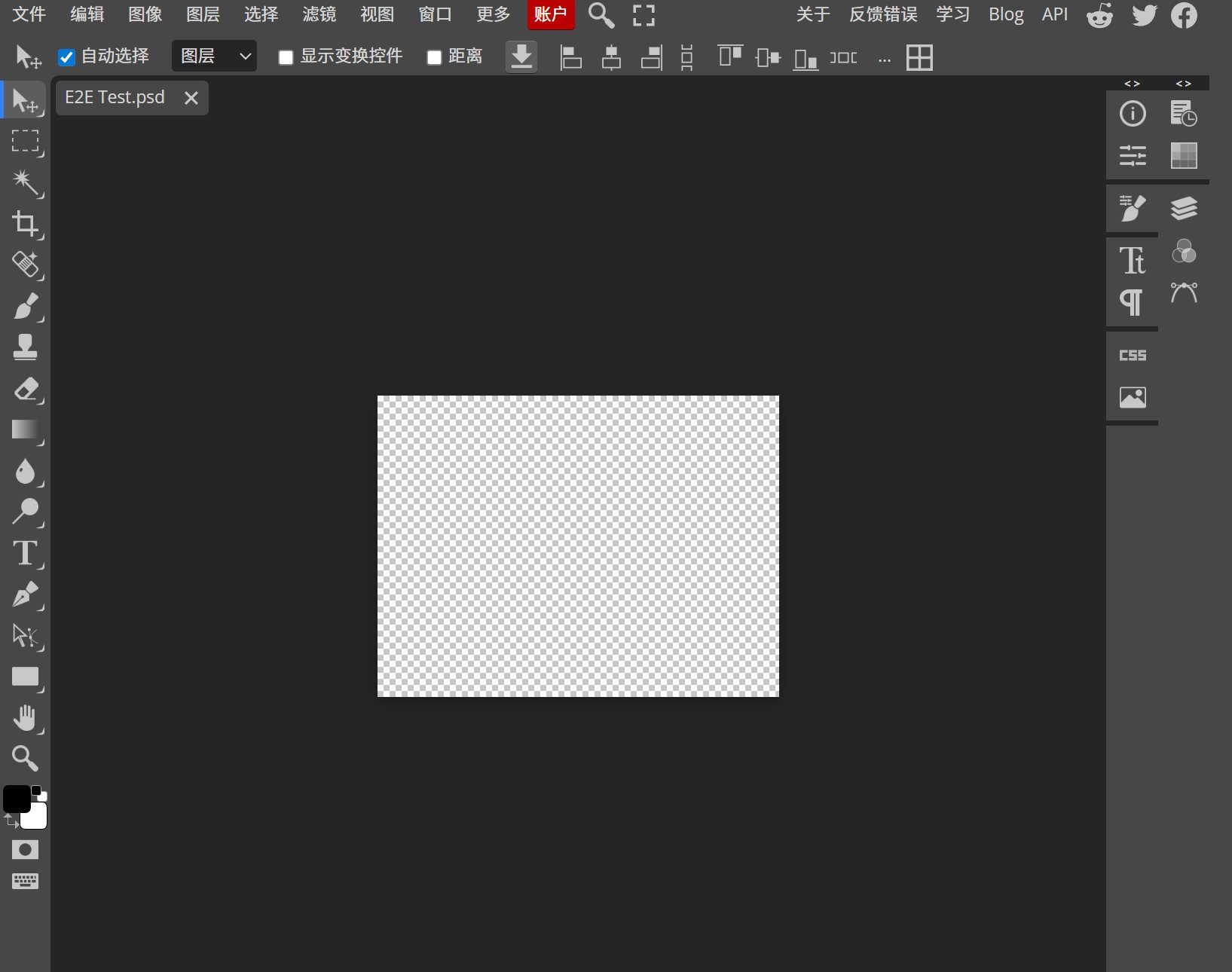
打开编辑器,界面大致分成四块:左边是工具栏,右边是面板栏,中间是工作区,最上面是顶部菜单。这个布局和大多数主流图像软件保持一致,学会一处,换到别的工具也不容易迷路。刚开始不必记住每个按钮的位置,先抓住「工具在左、图层在右、画面在中」这个框架,之后找功能时自然就有方向了。
左侧工具栏
工具栏里放着所有可用的工具,点击图标即可切换,同一时间只会有一个工具处于激活状态。图标右下角带小三角的,说明它是一组同类工具,按住图标停一会儿会展开整组,再把光标移到想要的那个上松开即可。把光标悬停在图标上方会显示工具名称,名称后面的大写字母就是它的快捷键,比如画笔对应 B。记住几个常用键,切换速度会比来回点图标快得多。

右侧面板栏
右侧分成两列,每一列都是一叠面板,图层、历史记录、段落等常用面板都住在这里。点击列顶部的粗线可以把它折叠或展开:展开时能看到列里所有面板;折叠后只留一排按钮,点对应按钮就能单独显示某个面板,把空间还给画布。如果不确定某个面板被放到了哪里,从顶部「窗口」菜单里点它的名字,就能把它重新调出来。
中间工作区与文档标签
编辑器允许同时打开多个文档,它们的名字排在工作区顶部的一条标签栏里。点标签就能在不同文件之间切换,点名字旁边的小叉即可关闭该文档;把文件拖到这条标签栏上,它会作为独立文档单独打开。标签栏下方的整片区域是画布本体,也就是你实际绘制、拖拽对象的地方,所有编辑动作都发生在这里。
顶部菜单与工具选项栏
顶部区域分两层。上面一层是固定不变的主菜单,文件、编辑、图像、图层等分类都从这里进入,负责那些不常点、却很关键的命令。下面一层是当前工具的选项栏,内容会随所选工具变化:选中画笔时显示不透明度和笔刷设置,选中文字工具时显示字体与字号,选中选区工具时显示羽化与运算方式。调参数前先确认自己选对了工具,否则看到的选项会对不上。
要点速记
- 左工具、右面板、中画布、顶菜单,先记住这个布局再去找功能。
- 图标带小三角表示它是一组工具,按住图标即可展开整组。
- 光标停在工具图标上会显示名称和快捷键,常用键值得记住。
- 面板栏顶部粗线可折叠,找不到面板时从「窗口」菜单调出。
- 顶部下方那一行是当前工具的选项,换工具它也会跟着变。