
图层编辑与排列
图层编辑与排列:移动工具、自动选择、方向键微调与多图层对齐,让画面元素各就各位。
移动工具:最基本的图层操作
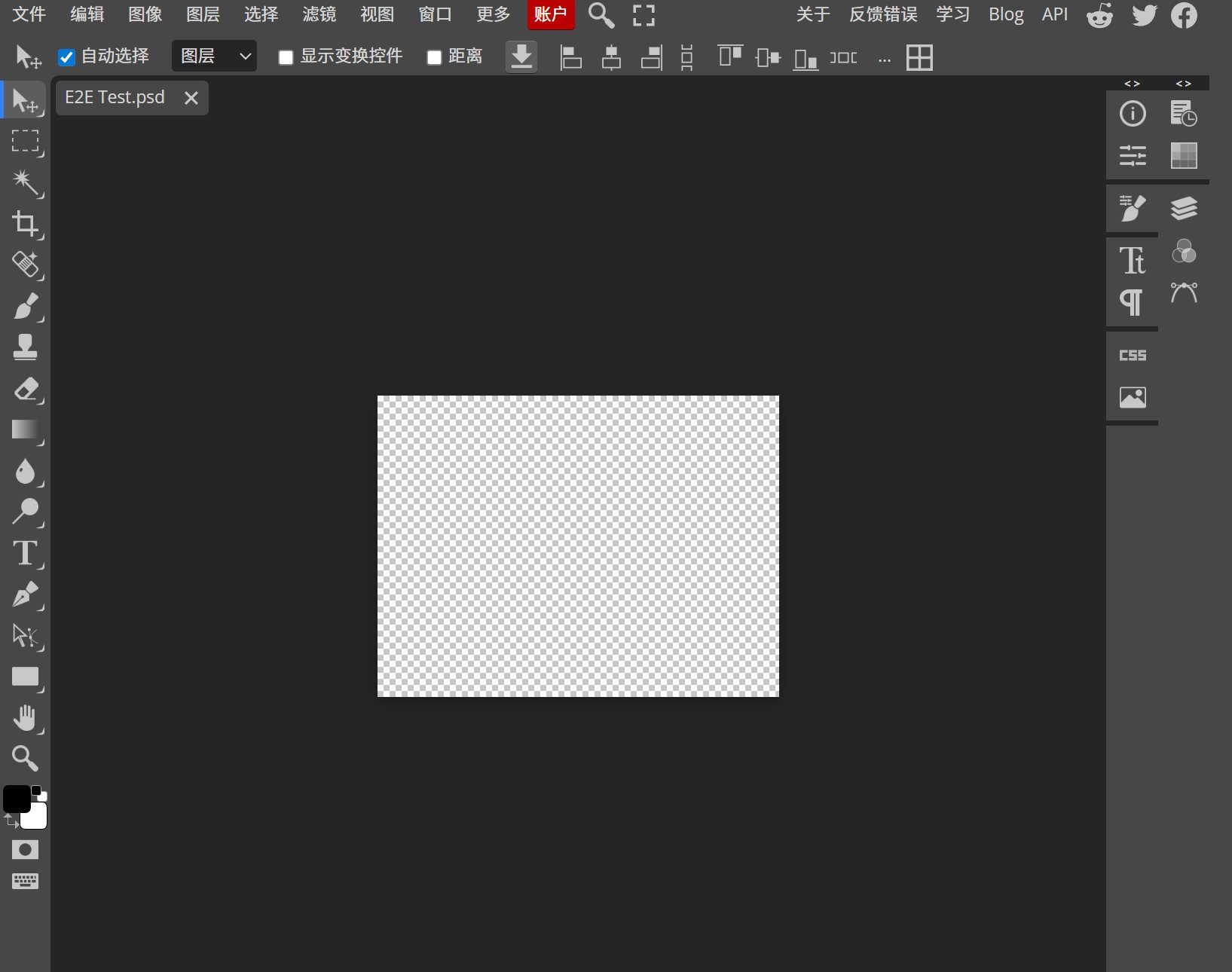
移动工具是工具栏里的第一个图标,用来挪动当前选中图层的内容。默认情况下它会一次移动图层面板中所有被选中的图层,所以只想动某一层时,先确认只选中了那一层。按住 Ctrl 键可以临时切换到移动工具,松开后自动回到原来的工具,不打断手上的工作。选中整个图层组再拖动,组里的内容会一起跟着走,整理成组的素材时很省事。

自动选择:点哪儿选中哪儿
图层面板里图层一多,靠名字找目标很费时间。开启移动工具顶部选项栏里的自动选择后,直接在画面上点击某个元素,编辑器会自动找到光标下最近的那一层并选中它。按住 Ctrl 也能临时启用自动选择。需要注意一点:如果某个图层被上面的图层完全盖住,这种方式就点不到它,还是得回到图层面板里手动选。
用方向键做像素级微调
选中图层后,键盘上的方向键可以直接推动内容:按一下移动一个像素,按住 Shift 再按则每次移动十个像素。这种微调在拼接素材、让边框贴齐画布边缘、把文字摆到正中时特别顺手,比用鼠标拖动更容易控制。如果只是想把元素往右挪一点点,先用方向键试,往往比反复拖动更快、更准。
多图层对齐
当画面里有多个元素需要整齐排布时,先按住 Ctrl 或 Shift 在图层面板中同时选中它们,再点移动工具选项栏上的六个对齐按钮,就能让它们沿左、水平居中、右或上、垂直居中、下对齐。做商品主图、图标阵列、标签排列时,这个功能比手动目测靠谱得多,省去反复拖动校准的时间。
要点速记
- 按住 Ctrl 可临时呼出移动工具,松手即回到原工具,操作不中断。
- 配合 Shift 按方向键,每次移动十个像素,长距离微调更快。
- 被上层完全遮住的图层无法靠点击选中,请回到图层面板操作。
- 对齐前先在图层面板同时选中多个图层,六个对齐按钮才会生效。